Gadgets

Nyt 360-kamera fra DJI filmer i 8K-opløsning

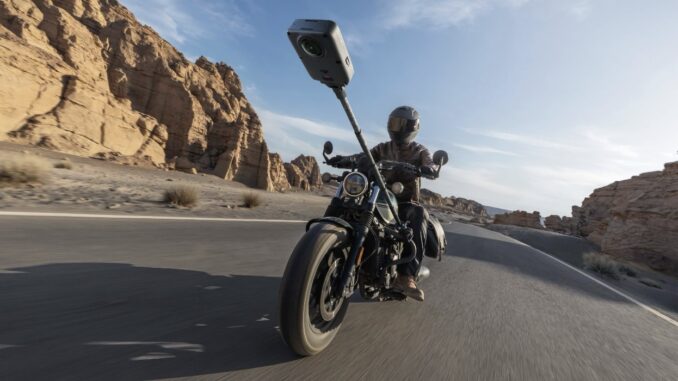
I sidste uge løftede DJI sløret for anden generation af deres 360-graders kamera, Osmo 360 II. Kameraet bygger videre på konceptet om at optage alle omgivelser på én gang, hvorefter brugeren kan udvælge det endelige perspektiv og beskæring i redigeringsprocessen. Det eliminerer behovet for at låse sig fast på en specifik vinkel, mens handlingen står på. Kameraet er målrettet et bredt spænd af formål fra actionsport til vlogging og byder på en markant opgradering af hardwaren, hvor den centrale tilføjelse er muligheden for at filme i høj opløsning under krævende lysforhold. Tekniske specifikationer Kameraet er udstyret med en række opgraderinger, der fokuserer på både billedkvalitet og workflow: Ved at kombinere de store pixels på 1-tommers sensoren med en ny chip er kameraet udviklet til at bevare detaljer i både højlys og skygge. Hvis lysforholdene forværres i løbet af aftenen, aktiveres en AI-baseret billedbehandling, som ifølge producenten renser billedet for støj og forbedrer detaljegraden. Fokus på software og redigering DJI har lagt vægt på at gøre efterbehandlingen mere enkel. Med funktioner som Smart Editing og AI-assisteret videooprettelse er ambitionen, at materialet hurtigt kan udvælges og formes til færdigt indhold direkte i Osmo-økosystemet, samtidig med at professionelle brugere kan eksportere tunge filer til avanceret redigering. Pris og tilgængelighed Osmo 360 II lander i de danske butikker tirsdag den 15. september og bliver tilgængeligt i tre forskellige udstyrspakker:
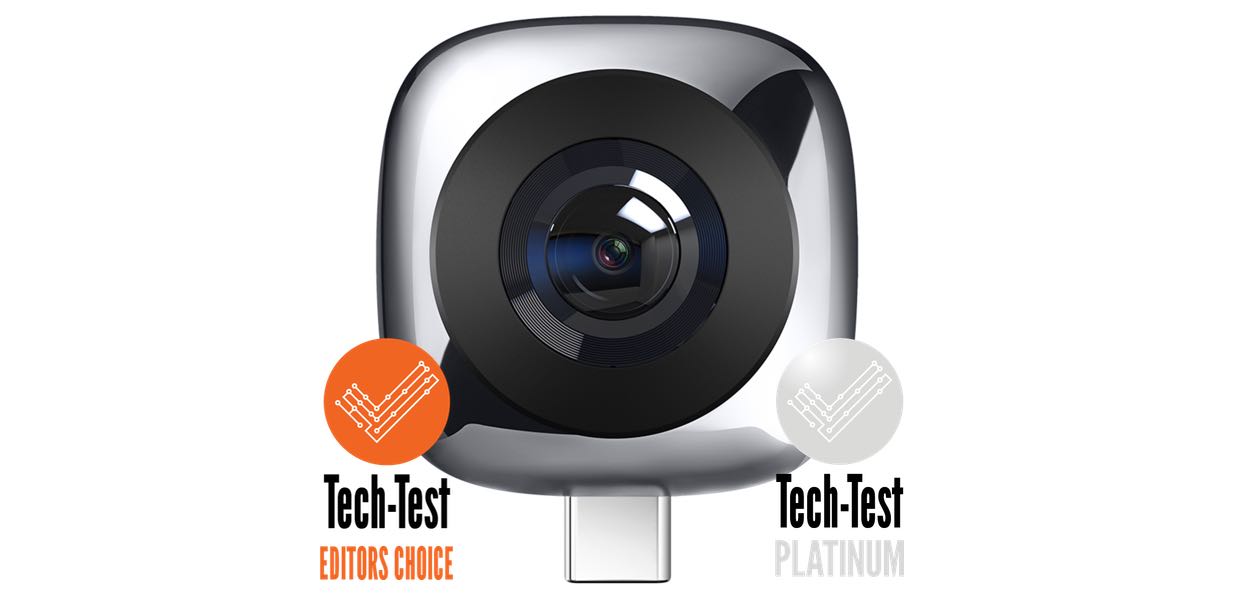
huawei 360 Panoramic VR Camera
Editors choice

TEST af 360 kamera: Huaweis lille nye gadget er sjov, let at bruge og vanedannende

Der stod jeg så og fik et 360-graders kamera i hånden fra Huawei. Min umiddelbare tanke var – nå ja så har jeg da prøvet det. Men jeg kommer næppe til at bruge den ret meget. Jeg måtte dog hurtigt æde mine ord i mig igen, for denne lille gadget viste sig at være ret vanedannende. Kameraet er for det første dejligt lille, og det betyder at jeg altid har det liggende i min lomme – for det fylder jo ikke noget. Dernæst er det lynhurtigt at bruge. Du tager kameraet frem, sætter det ned i usb-c-porten på din smartphone, og så starter den medfølgende app automatisk op. (Jeg har ikke afprøvet om kameraet virker på andre mærker end Huawei, men jeg vil gætte på, at så længe mobilen har en usb-c-port, så skal den nok virke). [yuzo_related] Herefter gælder bare om at løfte mobilen op i luften og tage et billede. Der sidder to stk. 270-graders kameraer i kameraet og det er de to billeder der bliver strikket sammen til et ret overbevisende 360 graders billede. Herefter er det så bare at lege med billedet. Du kan naturligvis se det på din smartphone (igen i den medfølgende app), eller du kan dele det på sociale medier, f.eks. Facebook, der understøtter 360-graders billeder – igen direkte fra app’en. Du kan også vælge forskellige visninger af billedet. Personligt foretrækker jeg ’fish-eye’ visningen, men du kan også vælge ’panoramic’, ’crystal ball’ og ’little planet’, forskellige måder at præsenterer dit 360-graders billede på. …. (læs mere her)
Nyheder fra gl. site

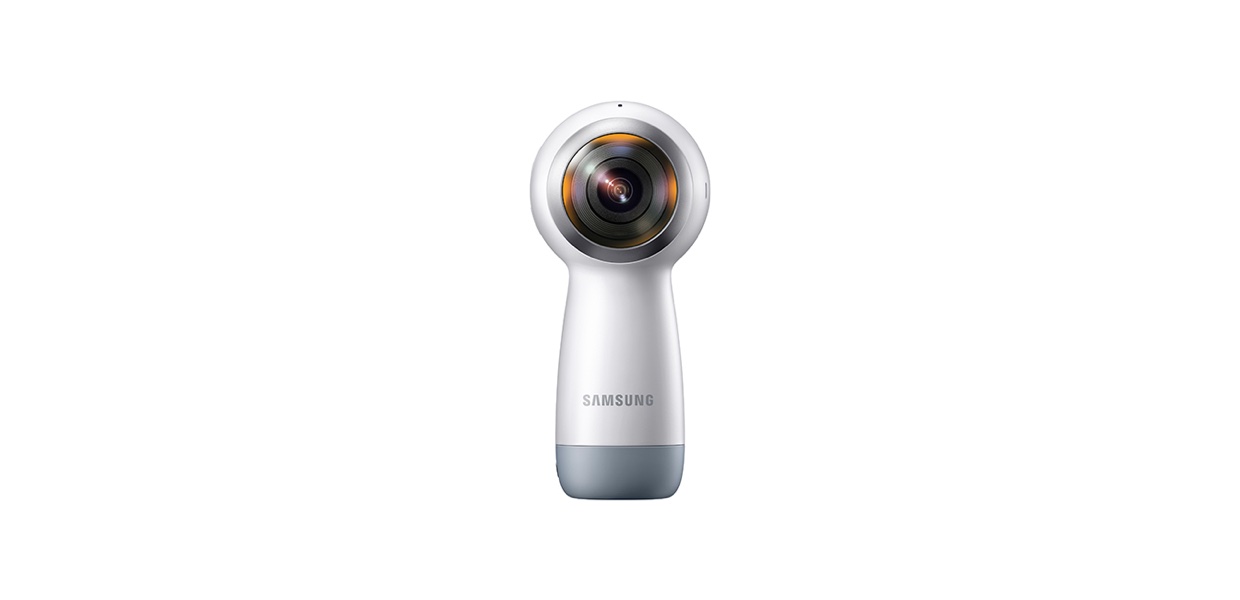
360-graders video til livestreaming og optagelser i ægte 4K-opløsning med Samsung Gear 360

Gennem en indbygget understøttelse af livestreaming åbner Gear 360 tilmed op for muligheden for at dele oplevelser med venner og familie, så snart de sker. Med en kombination af nye smarte funktioner for high-definition materiale og et let og kompakt design er Gear 360 en spændende tilføjelse til Samsungs økosystem. Sammen med headsettet Gear VR kan oplevelserne forstærkes yderligere, da man kan optage, dele og opleve vigtige begivenheder og minder, som var man der selv. Forbedrede funktioner for at skabe indhold af høj kvalitet i 360 Gear 360 giver billeder i højere opløsning end nogensinde før. Med to 8.4 megapixel CMOS-sensorer, DRIMe5s billedprocessor og dobbelt Fisheye linser med Bright Lens F2.2 kan Gear 360 optage videoer i 4K. Gear 360 benytter Samsungs innovative teknologi og tjenester til intuitivt at vise, redigere og dele indhold. Hvad enten det handler om at skabe et 360-filmklip eller at tage stillbilleder, kan du få adgang til en bred vifte af redigeringsværktøjer, fotoeffekter og filtre til at skabe et så personligt indhold som muligt. Det er også muligt på nem vis at konvertere 360-videoer til standardformater for nem deling af indholdet. Del dine oplevelser direkte via livestreaming Med det nye Gear 360 kan du også dele videoer og billeder i realtid. Synkronisér Gear 360 med en kompatibel smartphone eller computer og del oplevelser direkte via sociale platforme som Facebook, Youtube eller Samsung VR. Nye funktioner giver flere muligheder for kreativitet som blandt andet omfatter: streched, beauty, panorama, sjove klistermærker og dobbelt og cirkulær gengivning. Forbedret …. (læs mere her)
Ingen billede
Gadgets

Flot multiroom højttaler med skuffende lyd

[mp_row] [mp_span col=”12″] [mp_row_inner] [mp_span_inner col=”12″] [mp_text] Trådløse højttalere bliver stadig mere almindelige, og multiroom højttalere drøner ligeså fremad. Hvad der er langt mindre almindeligt er de såkaldte 360 graders højttalere, men Samsungs R6 er en 360 graders, trådløs, multiroom højttaler, og så har den et noget anderledes design. Lad os starte designet. Hvis du nogensinde har været i London, så har du muligvis set den bygning der ligner en raket. Tænk på den i lidt mindre størrelsesforhold og mal den hvid eller sort, så har du R6-højttaleren. Faktisk så kan vi rigtig godt lide designet på R6-højttaleren, det er elegant, og det passer rigtig godt til en 360 graders højttaler. Designet gør samtidig at den pynter i de fleste rum, og om du sætter den direkte på bordet eller om du monterer den i den 3-fod som kan tilkøbes, så ser den pæn ud. [/mp_text] [/mp_span_inner] [/mp_row_inner] [mp_row_inner] [mp_span_inner col=”6″] [mp_text] Let opsætning Når først højttaleren er pakket ud har du så to valg. Enten sætter du den direkte op og tænder for den, eller du bruger ti minutters tid på at samle 3-foden og montere højttaleren på den. Når du har sat højttaleren til og tændt for den, så skal du hente den tilhørende Samsung Multiroom app. Den app hjælper dig til at til at tilslutte højttaleren så du kan betjene den fra din smartphone. [/mp_text] [/mp_span_inner] [mp_span_inner col=”6″] [mp_image id=”8595″ size=”full” link_type=”lightbox” link=”#” target=”true” caption=”false” align=”left” margin=”none,15,none,none”] [/mp_span_inner] [/mp_row_inner] [/mp_span] [/mp_row] [mp_row] [mp_span col=”12″] [mp_row_inner] [mp_span_inner col=”12″] …. (læs mere her)