Vi kender alle rutinen: Du opretter en ny konto, og i samme sekund popper et lille vindue op i hjørnet af skærmen. “Vil du gemme adgangskoden i Google Chrome?” Et enkelt klik, og så behøver du ikke tænke mere over det.
Men selvom de indbyggede kodeords-tjenester fra Google, Microsoft og Apple er blevet bedre med årene, er der tungtvejende grunde til, at sikkerhedseksperter og rådgivere inden for digital suverænitet anbefaler, at du skiller din browser og dine adgangskoder ad.
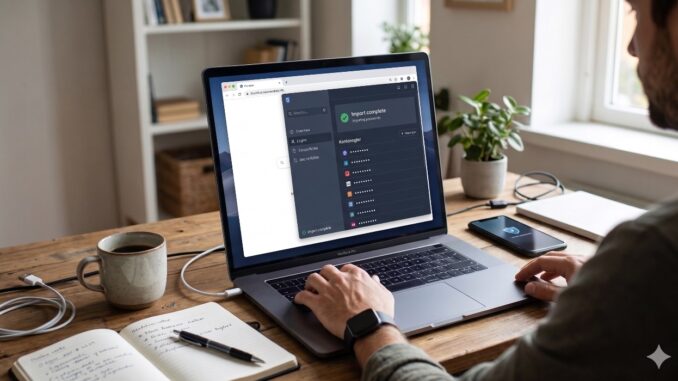
I samarbejde med den danske rådgivningsvirksomhed Attitude-IT, der rådgiver virksomheder om digital uafhængighed og sikre alternativer til Big Tech, ser vi her nærmere på, hvorfor du bør droppe browserens indbyggede nøglering – og hvordan du trin for trin flytter dine koder over i en uafhængig løsning som f.eks. Proton Pass.
Det er helt naturligt, at vi vælger den nemmeste løsning i en travl hverdag, og browsernes indbyggede kodeordshuskere er designet til at være så gnidningsfrie som muligt. Problemet er bare, at din browser er dit vindue ud mod resten af internettet – og dermed også det sted, der er mest udsat for angreb. At opbevare alle sine adgangskoder direkte i browseren svarer lidt til at opbevare sine mest følsomme papirer lige inden for en ulåst hoveddør.
Kenneth Vangborg, direktør og ejer af Attitude-IT
3 grunde til, at browseren er det forkerte pengeskab
Når du gemmer dine adgangskoder direkte i Google Chrome, Microsoft Edge eller Apples økosystem, støder du ind i tre grundlæggende problemer:
- Browsere er hovedmål for “infostealer”-malware
Din browser er det program på computeren, der er mest eksponeret mod omverdenen. Moderne skadelig software – såkaldte infostealers – er specifikt designet til at gennemsøge standardmapperne i browsere så som Chrome og Edge efter gemte login-oplysninger og session-cookies. Hvis en angriber eller et stykke malware får adgang til en ulåst computerprofil, ligger browserens koder langt mere udsat end i en dedikeret, separat krypteret password-manager.
Om Attitude-it
Attitude-it er en dansk IT-virksomhed, der har specialiseret sig i rådgivning af virksomheder og organisationer blandt andet om it-nødberedskab.
Du kan læse mere på attitude-it.dk, hvor du også kan finde gratis vedledninger og pressemeddelelser.
- Vendor lock-in: Dine koder stavnsbinder dig til Big Tech
Når dine 200+ adgangskoder ligger i Google Password Manager, Microsoft Edge eller Apples nøglering, fungerer de som digital lim. Det bliver pludselig besværligt at skifte fra Windows til Mac, fra iPhone til Android, eller blot at bruge en anden browser som Firefox eller Brave til daglig. Dine adgangskoder bør være uafhængige af, hvilket styresystem eller hvilken browser du foretrækker.
Mange opdager først, hvor låste de er til Google, Microsoft eller Apple, den dag de overvejer at skifte platform eller browser. Dine gemte adgangskoder fungerer som et usynligt anker, der fastholder dig i ét bestemt økosystem. Hvis man ønsker mere digital uafhængighed – uanset om det er som privatperson eller virksomhed – er det at vriste sine adgangskoder fri af Big Tech et af de absolut bedste og nemmeste steder at starte.
Kenneth Vangborg.
- “Single point of failure” og manglende kontrol
Når du samler e-mail, dokumenter, billeder, browserhistorik og samtlige adgangskoder hos én amerikansk tech-gigant, skaber du et massivt single point of failure. Bliver din Google- eller Microsoft-konto låst af en automatiseret algoritme, eller bliver den kompromitteret, mister du ikke bare adgangen til din mail – du mister samtidig nøglebundtet til resten af dit digitale liv.
Hvorfor vælge Proton Pass som alternativ?
Når man skal vælge en uafhængig password-manager, peger Attitude-IT på Proton Pass som et af de stærkeste bud – både til private og virksomheder, af følgende grunde:
- Europæisk jurisdiktion og privatliv: Proton hører hjemme i Schweiz og er dermed beskyttet af nogle af verdens strengeste privatlivslove uden for amerikansk Big Tech-jurisdiktion.
- Open source og end-to-end-kryptering: Kildekoden er åben og revideret af uafhængige sikkerhedseksperter. Alt i din boks – ikke kun selve kodeordet, men også webadresser, brugernavne og noter – er end-to-end-krypteret.
- Virker overalt: Proton Pass fungerer gnidningsfrit på tværs af Windows, Mac, Linux, iOS og Android samt som udvidelse til alle gængse browsere.
- Stærk gratisversion: Den gratis udgave rummer ubegrænsede logins på tværs af ubegrænsede enheder samt indbygget funktion til hide-my-email-aliasser, der beskytter din rigtige mailadresse mod spam og datalæk.
Når vi rådgiver om alternativer til de amerikanske tech-giganter, handler det om at finde løsninger, hvor sikkerheden er dokumenteret, og hvor brugervenligheden kan matche det, folk kommer fra. Med schweiziske Proton Pass får man en open source-løsning under stram europæisk privatlivslovgivning, hvor alt er krypteret fra ende til anden – uden at det bliver mere besværligt at logge ind i hverdagen.
Kenneth Vangborg.
Trin-for-trin: Flyt dine koder ud af browseren
Selve flytningen tager sjældent mere end 10 minutter og foregår i tre faser: Eksportér, Importér og Ryd op.
Trin 1: Eksportér dine koder fra din nuværende browser
Vælg den løsning, du bruger i dag:
VIGTIGT!
Pas på den eksporterede CSV-fil
Når du eksporterer dine adgangskoder fra en browser, gemmes de midlertidigt i en .csv-fil i ren klartekst (ukrypteret). Udfør derfor flytningen på din egen sikre computer, og slet filen helt (også fra papirkurven) straks efter, at du har importeret koderne i Proton Pass.
Hvis du bruger Google Chrome
- Åbn Chrome, klik på de tre prikker øverst til højre, og vælg Adgangskoder og autoudfyldning → Google Adgangskodeadministrator.
- Klik på Indstillinger i menuen til venstre.
- Find punktet Eksportér adgangskoder, og klik på Download fil.
- Bekræft med adgangskoden til din computer, og gem .csv-filen et sted, hvor du nemt kan finde den igen (fx i Overførsler).
Hvis du bruger Microsoft Edge
- Åbn Edge, klik på de tre prikker øverst til højre, og vælg Indstillinger.
- Gå til Profiler → Adgangskoder (eller tilgå edge://wallet/passwords og klik på Indstillinger).
- Klik på de tre prikker ud for dine gemte adgangskoder (eller under eksport-sektionen), og vælg Eksportér adgangskoder.
- Bekræft med dit Windows-login, og gem .csv-filen på computeren.
Hvis du bruger Apple (Safari / appen Adgangskoder på Mac)
- Åbn appen Adgangskoder på din Mac (eller åbn Safari → Indstillinger → Adgangskoder på ældre macOS-versioner).
- Klik på Arkiv i menulinjen øverst på skærmen, og vælg Eksportér alle adgangskoder til arkiv… (i Safari klikker du på ikonet med de tre prikker og vælger Eksportér alle adgangskoder…).
- Bekræft eksporten med Touch ID eller din Mac-adgangskode, og gem .csv-filen.
Trin 2: Importér dine koder i Proton Pass
- Opret en konto hos Proton Pass (hvis du ikke allerede har en), og installer Proton Pass-browserudvidelsen eller desktop-appen.
- Åbn Proton Pass, klik på menuen, og gå til Indstillinger (Settings) → Importér (Import).
- Vælg den tjeneste, du kommer fra, på listen (Chrome, Edge eller Safari / Apple Passwords).
- Vælg den .csv-fil, du netop har eksporteret, og klik på Importér.
- På få sekunder ligger alle dine logins organiseret og krypteret i Proton Pass.
Trin 3: Den vigtige oprydning (må ikke springes over!)
Når du har tjekket i Proton Pass, at alle dine adgangskoder er kommet sikkert med over, mangler du tre afgørende skridt for at lukke sikkerhedshullet – og punkt 1 er, ifølge Kenneth Vangborg, det absolut vigtigste.
- Slet de gamle koder i browseren: Når Proton Pass har taget over som din faste autoudfyldnings-tjeneste, bør du slette de gamle, gemte koder inde i selve browseren. Hvis de bliver liggende i Chrome eller Edge, er de stadig sårbare ved et angreb.
- Slet CSV-filen permanent: Gå ind i mappen Overførsler (Downloads), slet .csv-filen med dine koder, og tøm papirkurven med det samme.
- Slå browserens lagring fra: Gå tilbage til adgangskode-indstillingerne i Chrome, Edge eller Safari/macOS, og slå funktionen “Tilbyd at gemme adgangskoder” (samt browserens egen autoudfyldning) fra. Ellers vil browseren fortsætte med at spørge, om den skal gemme nye koder, og skabe forvirring i hverdagen.
Den største barriere er næsten altid tanken om, at det er et kæmpe projekt at flytte flere hundrede kodeord. Derfor har vi lavet helt konkrete trin-for-trin-vejledninger, der viser, at selve flytningen kan klares på ti minutter. Det vigtigste skridt er faktisk det sidste: at man husker at slette koderne i selve browseren og slå den automatiske lagring fra bagefter – ellers har man kun kopieret sine nøgler i stedet for at flytte dem i sikkerhed.
Kenneth Vangborg
Hent de gratis trin-for-trin-guides som PDF
Vil du have vejledningerne liggende med skærmbilleder – eller dele dem med kolleger, medarbejdere eller familien, så de også kan få ryddet op i deres adgangskoder?
Hos Attitude-IT har man samlet de konkrete trin-for-trin-vejledninger til både Google, Microsoft Edge og Apple til fri afbenyttelse. Du kan hente dem direkte og gratis her: